
使い方ガイド
会話の文字起こしの使い方
アプリ「ふれあいサポちゃん」
訪問のあとに会話を思い出しながら書くのは手間がかかります。「会話の文字起こし」を使うと、その場で話した言葉が文字になり、そのまま訪問履歴の「会話の内容」に写せます。
- 音声そのものは保存されません。文字にするのはお使いのスマートフォンの機能です。
- 文字はあとから直せます。文字起こしは削除するまで人物ごとに残ります。
- 文字起こしの内容は、訪問履歴の「会話の内容」にコピーできます。
-
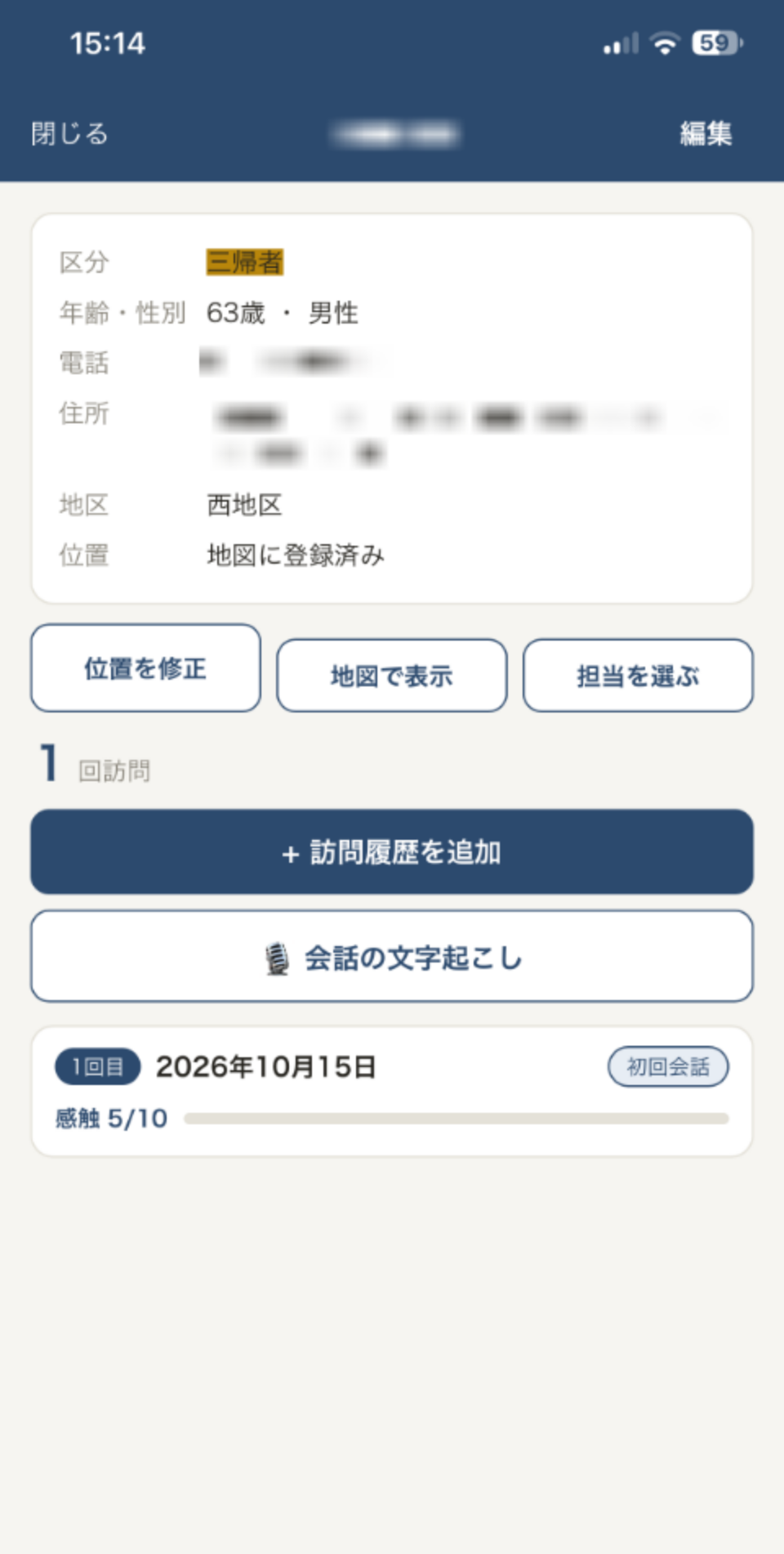
1 人物を開いて「会話の文字起こし」を押す
名簿から人物を開くと、「+ 訪問履歴を追加」の下に「会話の文字起こし」のボタンがあります。ここを押すと文字起こしの画面が開きます。
-
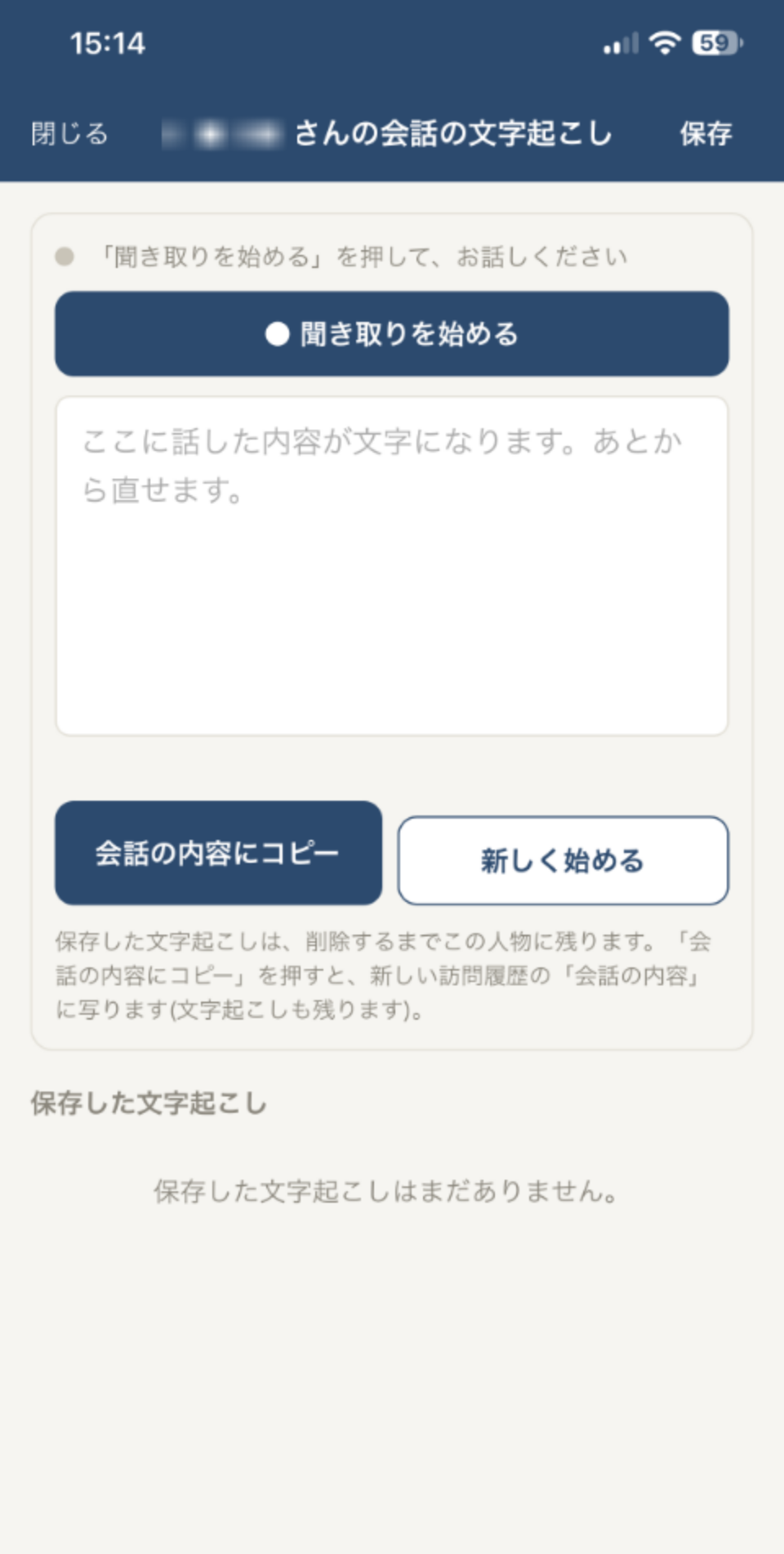
2 「聞き取りを始める」を押して話す
青いボタンを押すと聞き取りが始まります。はじめて使うときは、マイクと音声認識の許可を求める画面が出るので「許可」を選んでください。
-
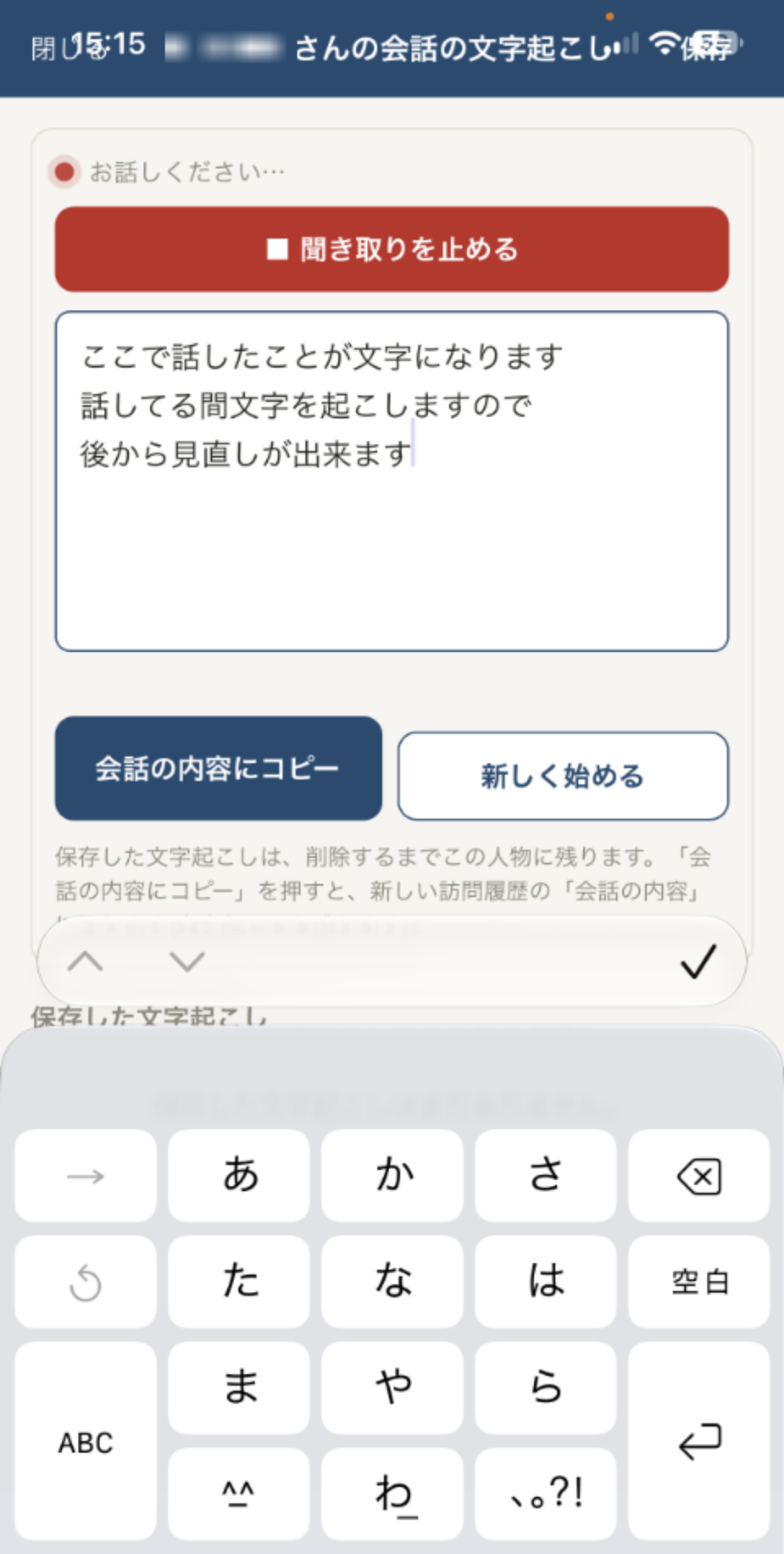
3 話した言葉がその場で文字になる
話している間、枠の中に文字が増えていきます。言い間違いや聞き取りちがいは、枠の中を直接なぞって直せます。終わったら「聞き取りを止める」を押します。
-
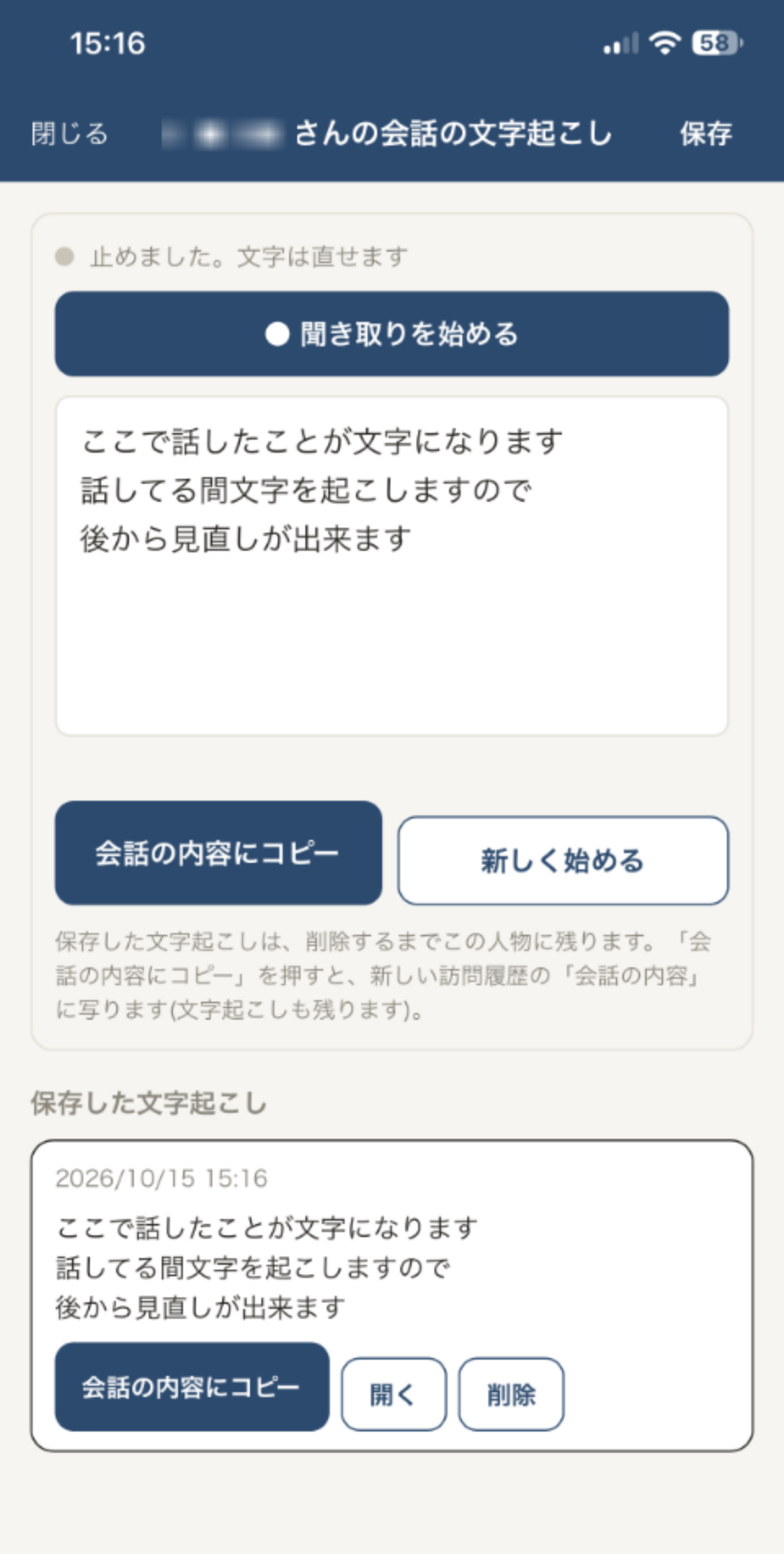
4 右上の「保存」で残す
保存した文字起こしは「保存した文字起こし」の欄に日時つきで残り、削除するまでこの人物に残ります。あとから「開く」で直すこともできます。
-
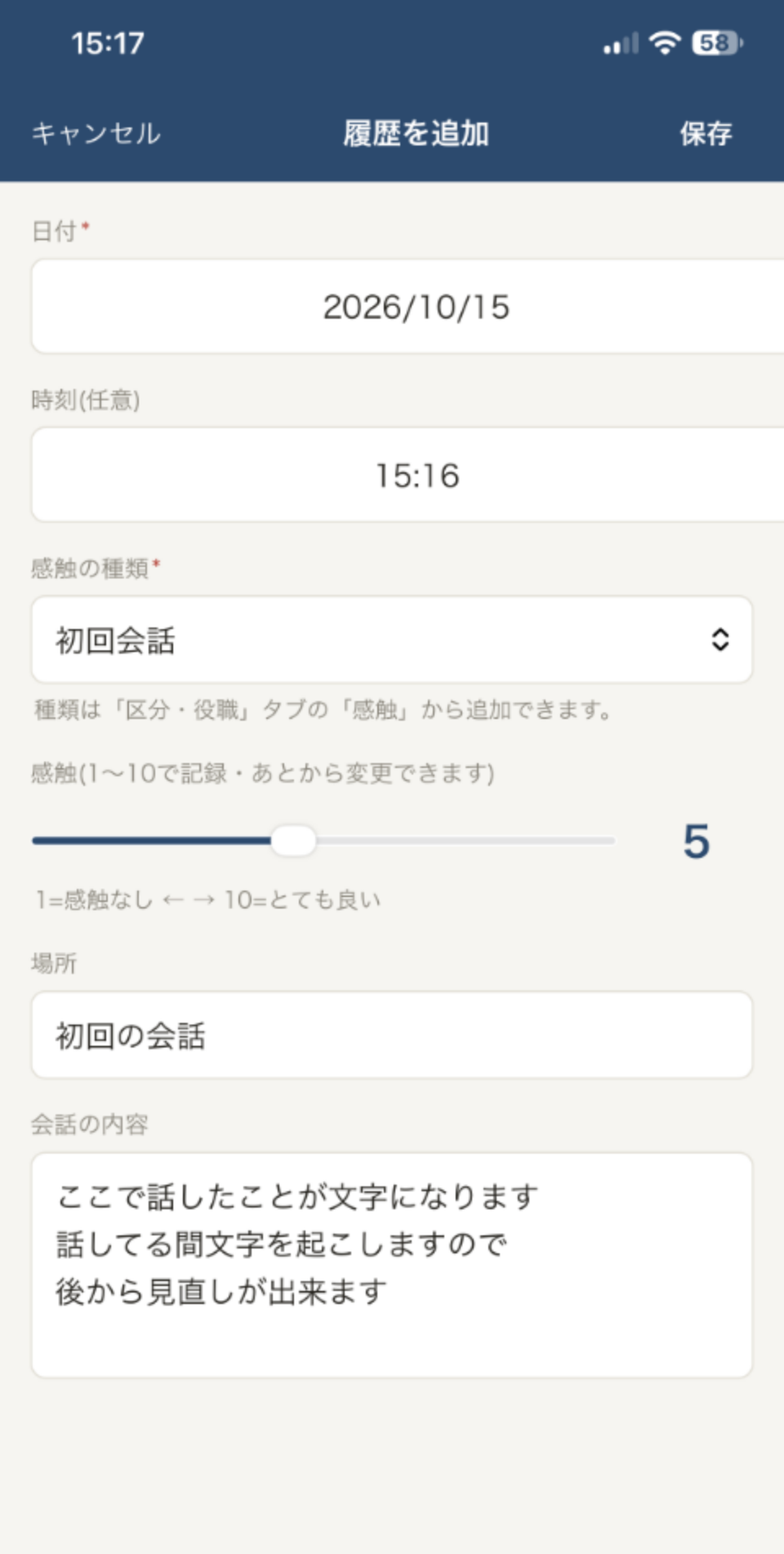
5 「会話の内容にコピー」で訪問履歴にする
「会話の内容にコピー」を押すと、新しい訪問履歴の画面が開き、「会話の内容」に文字起こしが写った状態になります。日付・感触・場所を入れて「保存」してください。文字起こしのほうもそのまま残ります。
-
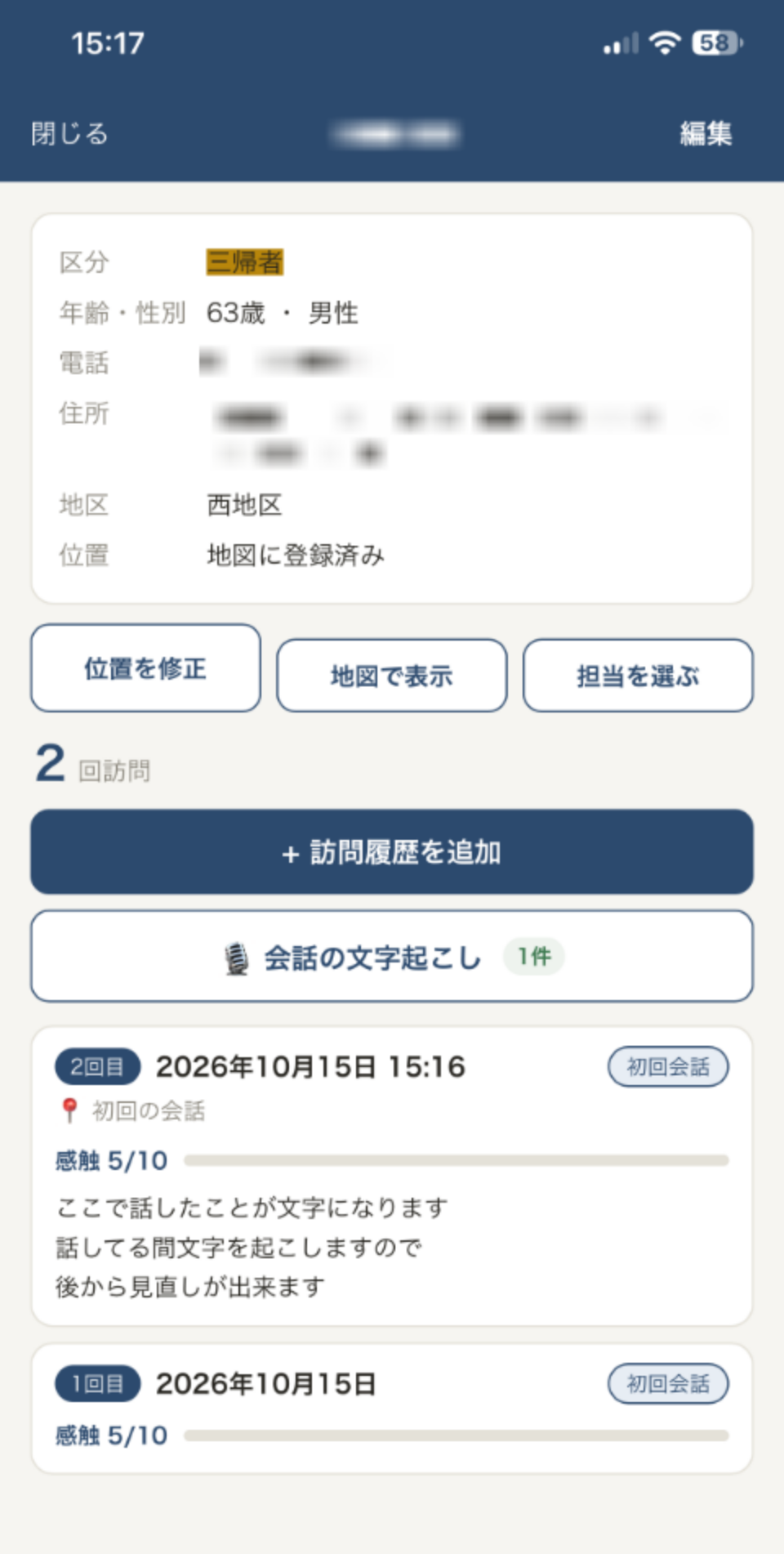
6 訪問履歴に残る
訪問履歴に会話の内容つきで記録され、「会話の文字起こし」のボタンには保存してある件数が出ます。